오늘의 목표
이번 포스팅에서는 HTML과 CSS를 활용해서 웹페이지처럼 실제로 손에 잡히는 결과물로 만들어보는 것을 목표로 합니다. 천천히 따라해 보시면서 웹페이지가 어떤 구조로 만들어지는지 이해하시면 나중에 AI를 활용하는 부분에서도 충분히 도움이 될 것이라 생각합니다.
- VS Code에서 main.html과 main.css 파일 생성
- HTML과 CSS의 기본 구조 이해
- 간단한 스타일 적용 후 결과 확인
- 실습 후 미니 과제로 스스로 실험
입문자도 단 5분이면 “웹페이지가 어떻게 만들어지는지” 눈으로 확인할 수 있도록 구성했습니다.
작은 성취감을 느끼면서 배우는 것이 중요합니다.

폴더와 파일 생성
- VS Code에서 새로운 프로젝트 폴더를 생성해 줍니다.
- 예:
Practice_HTML_CSS
- 예:
- 폴더를 만들었으면 폴더 안에 두 개의 파일을 생성합니다.
main.html→ HTML 구조 담당main.css→ CSS 스타일 담당
원래 하나의 파일(main.html) 에서도 css 구문을 넣어서 꾸밀 수 있습니다. 하지만 이렇게 구분 짓는 이유는 추후에 유지보수성을 높이고 가독성을 올리기 위함입니다.
![폴더와 파일을 생성한 스크린샷으로 본인의 개발환경에서 독자의 이해를 돕기 위해 직접 제공한 이미지 입니다. 본 이미지의 저작권은 블로그 주인 [제로] 에게 있습니다.](https://zerotodev.kr/wp-content/uploads/2025/11/폴더-및-파일생성-1.jpg "독자의 이해를 돕기 위해 직접 제공하는 이미지입니다.")
왜 이렇게 2개의 다른 파일을 만드는지 이해가 잘 안되시죠?
예시를 들어보겠습니다. 여러분이 하나의 파일에 1000줄의 소스코드를 썼는데. 그 중 구조를 담당하는 html은 약 300줄, 이를 꾸미는 효과인 css가 약 700줄이라면 어디가 어떻게 문제가 있는지, 매번 파일을 열어서 수정하려고 하고 실시간으로 돌려보면 엄청난 시간과 시스템의 과부하가 있을 겁니다. 이런 걸 미연에 방지하기 위해 서로 따로 코드를 관리하고 둘을 연동시켜 주는 겁니다.
입문자를 위한 알기 쉬운 코멘트 : 폴더는 마치 책장의 서랍처럼 생각하면 됩니다.
- HTML 파일은 글과 그림이 들어 있는 “책 페이지”
- CSS 파일은 그 페이지를 꾸미는 “디자이너의 색연필과 스티커”
- 서로 연결(
link)해야만 책에 색칠이 되는 것처럼, HTML과 CSS가 연결돼야 화면이 예쁘게 나옵니다.
HTML 기본 구조
<!DOCTYPE html>
<html lang="ko">
<head>
    <meta charset="UTF-8">
    <title>나의 첫 웹페이지</title>
    <link rel="stylesheet" href="main.css">
</head>
<body>
    <h1>안녕하세요!</h1>
    <p>HTML과 CSS 실습 페이지입니다.</p>
</body>
</html>
<!DOCTYPE html>: 문서 형식 선언(Document Type Declaration). 여기서는 문서형식을 html로 하겠다 라는 의미입니다.<html lang = "ko">: 이것은 주언어의 속성으로 PC 혹은 모바일에서 웹에 접근하게 될 경우 접근성을 향상시키기 위함입니다. 마지막은</html><head>: 웹페이지 설정 영역으로 마지막은</head>로 head 영역을 닫아줍니다. 영역을 열고 닫아서 영역을 표시해주는 겁니다.<meta charset = "UTF-8">: 유니코드 방식으로 웹페이지에서 다국어를 표현하기 위해 주로 사용됩니다.<title>: 브라우저 탭 제목<link rel="stylesheet" href = "main.css">: CSS 연결하는 구문으로 link(연결)로 rel(관계)로 어떤 관계인지. 그리고 href로 하이퍼링크를 걸어줍니다. 그 경로는 “main.css” 라는 외부 리소스 위치를 지정해줍니다.(CSS와 연동)<body>: 화면에 표시되는 실제 콘텐츠로 마지막은</body>로 body 영역을 닫아줍니다.
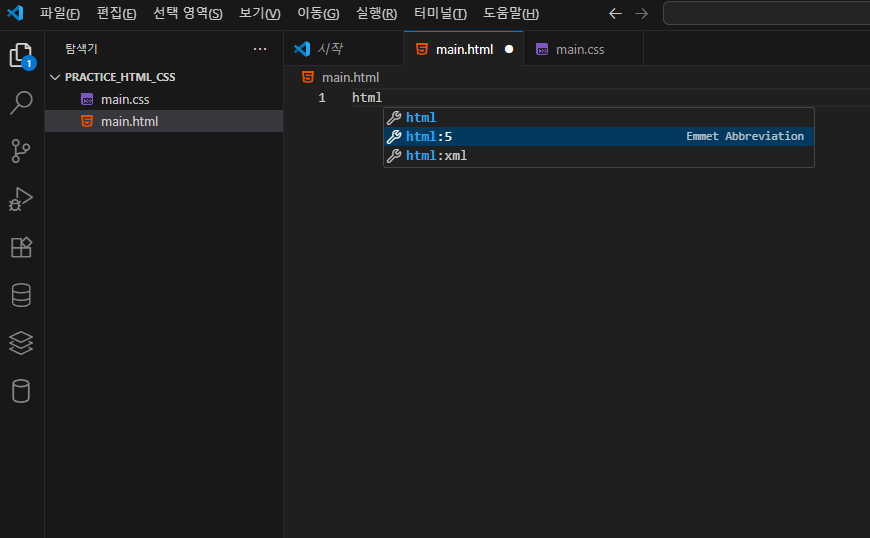
여기까지 HTML 코드를 작성하셨으면 ctrl + s 를 눌려 저장합니다.
이후 우측 아래에 있는 live server를 클릭해줍니다. 그럼 자동으로 port:5500 으로 잡히게 될겁니다.
이제 웹사이트를 열어 localhost:5500/main.html 을 입력합니다.
![HTML 로 로컬 웹페이지를 띄우는 실습화면입니다. 본인의 개발환경에서 독자의 이해를 돕기 위해 제공한 스크린샷입니다. 본 이미지의 저작권은 블로그 주인 [제로]에게 있습니다.](https://zerotodev.kr/wp-content/uploads/2025/11/html-웹에서-띄우기.jpg "독자의 이해를 돕기 위해 본인의 개발환경에서 제공한 이미지입니다.")
입문자를 위한 알기 쉬운 코멘트 : HTML은 웹페이지의 “뼈대”와 같습니다.
<h1>~<h6>는 제목의 크기와 중요도를 나타내는 뼈대의 높낮이<p>는 문단, 즉 글의 단락을 나타내는 구조- 브라우저는 이 뼈대를 읽고 화면에 표시합니다
처음엔 단순한 텍스트라도, 뼈대를 이해하면 어떤 요소가 어디에 들어가는지 알 수 있어 실습 후 바로 응용이 가능합니다.
CSS 기본 구조
main.css 파일
body {
    font-family: Arial, sans-serif;
    background-color: #f9f9f9;
    text-align: center;
}

h1 {
    color: #2c3e50;
    margin-top: 50px;
}

p {
    color: #34495e;
    font-size: 18px;
}
body{}, h1{}, p{}→ 어떤 영역에 적용할 것인지 영역을 지정해주는 곳입니다. 위 html 코드와 비교해보세요.font-family→ 글꼴background-color→ 배경색으로 코드인 #f9f9f9 이런 식으로 표현해도 되지만 red / blue 이런 식으로 색상을 입력해도 괜찮습니다.text-align→ 텍스트 정렬입니다. 위 코드는 center 로 지정하였기에 가운데 정렬로 생각하시면 됩니다.margin-top→ 상단 여백입니다. 우리가 마진을 남기다라는 말이 있듯 여백을 얼마정도 지정할 것인지 설정해 주는 부분이며 50px는 50픽셀 만큼의 여백을 주겠다 라는 뜻입니다.font-size→ 글의 크기 입니다. 여기서는 18픽셀로 지정했습니다.
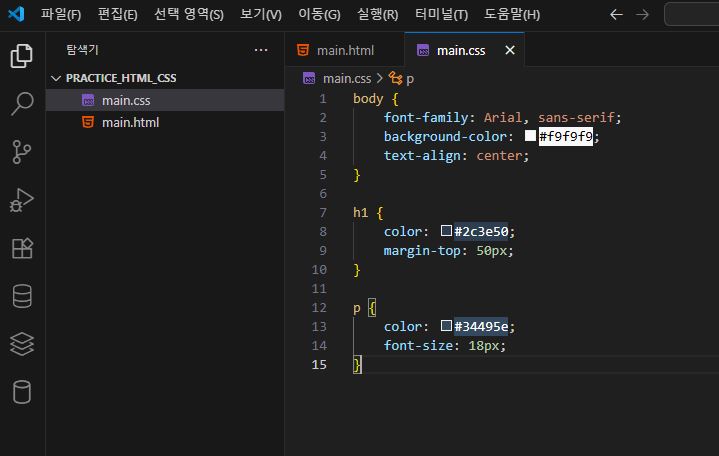
저장 한 후 조금 전과 같이 localhost:5500/main.html 을 웹에서 입력한 후 들어가 봅니다.
![css 적용한 웹페이지 화면입니다. 독자의 이해를 돕기 위해 본인의 개발환경에서 캡쳐한 스크린 샷으로 본 이미지의 저작권은 블로그 주인 [제로]에게 있습니다.](https://zerotodev.kr/wp-content/uploads/2025/11/css-적용.jpg "독자의 이해를 돕기 위해 본인의 개발환경에서 직접 제공하는 이미지입니다.")
입문자를 위한 알기 쉬운 코멘트 : CSS는 웹페이지의 “옷과 장식”입니다.
- 같은 HTML 뼈대라도 CSS를 입히면 전혀 다른 느낌이 됩니다.
- 글자 색, 배경, 여백, 정렬을 바꾸는 것만으로도 웹페이지 분위기가 바뀝니다.
AI를 활용하여 페이지를 만드는 분을 위한 AI 활용 팁
- 부업으로 상세페이지를 만들 때, 모든 소스코드를 붙여넣기를 하는 방법이 있습니다.
- 하지만 HTML/CSS 기본을 이해하면, 한 줄만 바꾸거나 색상 하나만 수정해도 충분히 원하는 결과를 낼 수 있습니다.
- 기본을 알고 있으면 AI 활용 효율이 극대화됩니다.
HTML + CSS 결과 비교
| HTML만 적용 | CSS 적용 후 |
|---|---|
| 단순 텍스트 | 글꼴, 색상, 정렬 적용으로 보기 좋음 |
실습 과제
저 또한 초급 개발자이지만 완전한 입문 단계에 계신 여러분들과 함께 호흡하며 블로그를 성장시키고 싶습니다. 따라서 실습을 다루는 포스팅에서는 실습 과제를 내어 드릴 생각입니다. 다음 편 포스팅에서 제가 작성한 코드와 여러분이 작성한 코드가 일치하는지 확인 해 보시면 될 것 같습니다.
혹은 더 나은 방법을 찾은 것 같다는 분이 계시면 언제든 댓글을 달아 주세요. 함께 소통할 수 있었으면 좋겠습니다.
<h2>와<h3>태그를 추가해 제목 계층 구조 만들기<p>문단에 다른 색상과 글꼴 적용해 보기<body>배경색을 바꾸고, 글자 색과 조화되는지 확인main.css에서 margin, padding, text-align을 바꿔 레이아웃 실험
추가 팁:
- 작은 변화를 주고 브라우저 새로고침 → 변화 관찰 → 반복 학습
- 이미지나 색상 변경을 실험하면 바로 결과가 보여서 학습이 재미있어집니다. 정말입니다.
마무리
- 이번 실습으로 HTML/CSS의 뼈대와 옷을 이해했습니다.
- 입문자도 즉시 눈으로 확인 가능한 결과를 얻었기 때문에 학습 효율과 성취감이 높습니다.
- AI 활용 시에도 “기본 구조를 이해하면 한두 줄만 바꿔도 원하는 페이지가 완성”되는 효율을 경험할 수 있습니다.
HTML에 대한 설명이 더 궁금하다면? 👉 HTML참고자료
CSS에 대한 설명이 더 궁금하다면? 👉 CSS참고자료
다음 편 예고
다음편 👉 [입문] HTML/CSS로 홈페이지를 만들어보자 (프론트엔드 3편)
- 헤더, 메뉴, 푸터 구성
- 이미지, 색상 적용
- live server로 확인 및 점검
1편을 못보셨다면? 👉 [입문] HTML/CSS란? (프론트엔드 1편) – AI 시대, 기본을 아는 사람의 경쟁력
VS Code가 뭔지 아직 잘 모르시겠다면? 👉 [개발환경 입문] VS Code란? 입문자가 알아야 할 핵심 기능과 장점