전자정부프레임워크란?
전자정부프레임워크(eGovFramework, 이하 eGovFramework)는 대한민국 정부가 개발한 공공기관 맞춤형 오픈소스 프레임워크입니다.
웹 기반 시스템 개발을 빠르고 안전하게 수행할 수 있도록 Spring 기반 구조, MVC 패턴, MyBatis 연동, 보안 및 인증/권한 관리 등을 제공합니다. 더 자세한 소개 내용은 다음 링크를 참고 해주세요.
- 참고 링크:
Tip: eGovFramework를 활용하면 반복적인 개발 패턴을 최소화하고, 공공기관 프로젝트에 필요한 기능을 빠르게 구현할 수 있습니다.
개발환경 준비 – 필수 요소
전자정부프레임워크를 사용하기 위해서는 필수적으로 개발환경을 설정하여야 합니다.
개발환경 설정 방법은 다음과 같습니다. 최대한 알기 쉽게 정리하였으니 천천히 순서대로 따라오시면 됩니다.
- Java JDK 설치
- 최소 JDK 8 이상 권장
- 환경변수
JAVA_HOME설정 필수(중요)
- Eclipse IDE 설치
- eGovFramework는 Eclipse 기반 개발환경에서 가장 안정적
- Eclipse 다운로드
- eGovFramework 패키지 다운로드
- 공식 포털에서 프로젝트 템플릿 및 샘플 제공
- 다운로드 후 압축 해제
- 서버 환경 구성
- Apache Tomcat 또는 WAS 설치(대부분 처음 사용하는 로컬 환경은 Apache Tomcat을 사용합니다)
- Eclipse 내 서버 등록 후 프로젝트 실행 가능
- DB 연동 준비
- MySQL, Oracle, MariaDB 등 DB 연동
- JDBC 드라이버 설치 및 프로젝트 빌드 경로 설정
단계별 개발환경 설정
1. Java JDK 설치 및 환경 변수 설정
윈도우 기준
1. JDK 다운로드 후 설치
2. 환경변수 JAVA_HOME 추가 (예: C:\Program Files\Java\jdk1.8.0_361)
3. Path에 %JAVA_HOME%\bin 추가
2. Eclipse IDE와 eGovFramework 설치
- Eclipse IDE 설치
- eGovFramework 패키지 다운로드 → 압축 해제
- Eclipse에서
Import → Existing Projects into Workspace선택 후 eGovFramework 프로젝트 추가
3. 서버 등록
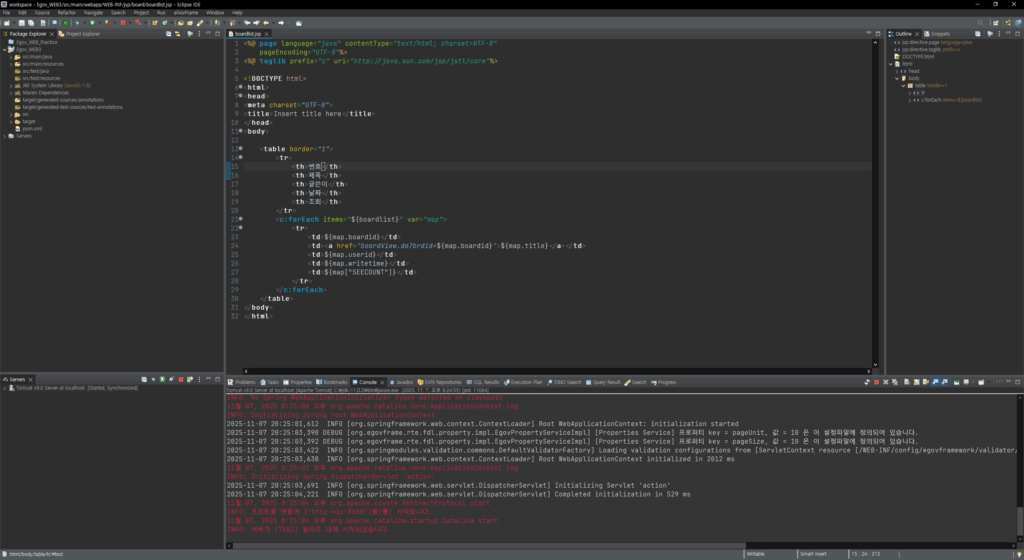
- Eclipse에서 서버 뷰 열기 → Tomcat 추가
- 프로젝트를 서버에 배포 후 실행
Tip: 서버가 제대로 실행되지 않으면 “포트 충돌” 이나 “JAVA_HOME 환경 변수 설정 오류” 가 대부분입니다.
구조 및 아키텍처 이해
전자정부프레임워크는 MVC 패턴 기반입니다. MVC패턴이 아마 생소하거나 들어는 봤지만 쉽게 이해되진 않을 겁니다.
MVC 패턴이란?
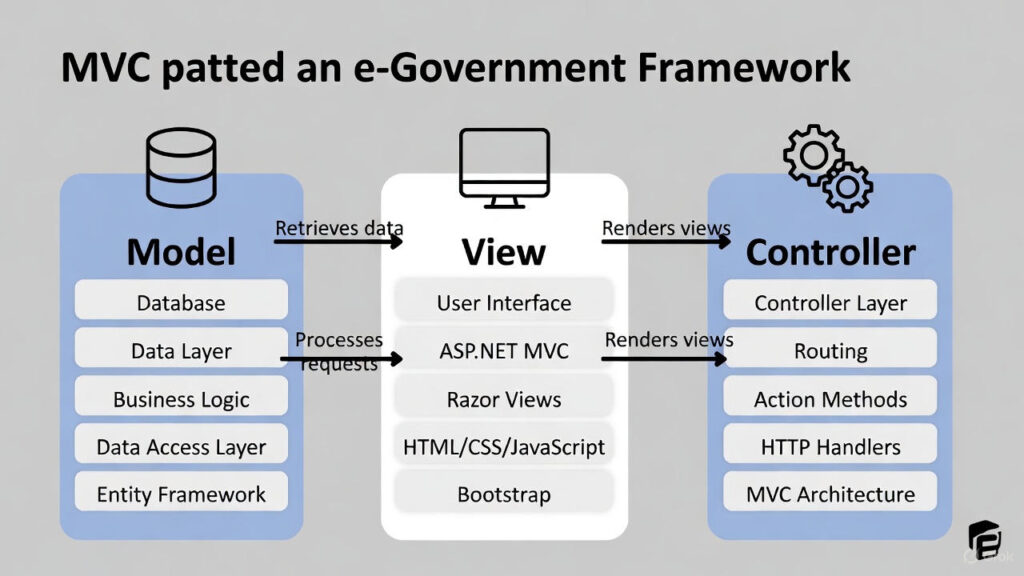
MVC는 Model(모델) – View(뷰) – Controller(컨트롤러) 세 부분으로 나누어 웹 애플리케이션을 구조화하는 설계 패턴입니다.
이 구조는 역할을 명확히 분리해서 코드 유지보수와 기능 확장이 쉽도록 도와줍니다.
- Model (모델)
- 데이터와 비즈니스 로직을 담당합니다.
- 데이터베이스에서 값을 가져오거나 저장하는 기능을 구현합니다.
- 예: 게시판 글 목록을 DB에서 조회, 저장, 삭제 등 처리
- View (뷰)
- 사용자에게 보여지는 화면을 담당합니다.
- HTML, CSS, JSP, Thymeleaf 같은 템플릿으로 구성됩니다.
- 예: 게시판 글 목록 화면, 글 작성 폼, 글 상세보기 화면
- Controller (컨트롤러)
- 사용자의 요청을 받아 처리하고, 알맞은 Model과 View를 연결합니다.
- 사용자가 게시판 글 목록 페이지를 요청하면 Controller가 DB에서 글을 가져오고, View로 전달합니다.
- 예:
/board/listURL 요청 → Controller → Model 호출 → View 반환
MVC 패턴의 장점
- 역할 분리: 화면(UI)과 데이터 처리, 로직이 나누어져 유지보수가 쉽습니다.
- 재사용성: Model과 View가 분리되어 코드 재사용이 가능합니다.
- 확장성: 기능 추가 시 각 역할에 맞게 수정하면 되므로 확장이 용이합니다.
- 협업 효율: 개발자, 디자이너, 기획자 등 역할별 협업이 편리합니다.
MVC 패턴 이해를 돕는 그림 예시
Model ←→ Controller ←→ View 의 데이터 흐름을 그림으로 표현하면 한눈에 이해할 수 있습니다.
아래 이미지를 참고하면 구조 이해에 도움이 됩니다.
실무 팁
- 압축 해제 경로는 공백 없는 경로로 설정할 것.
- 환경 변수 및 서버 포트 확인은 필수 (환경변수 JAVA_HOME / 로컬 서버 포트 넘버(초기설정 localhost:8080))
- DB 연동 테스트 후 개발 시작(전자정부프레임워크 실행 시 config.xml 에서 설정해줍니다.)
- 샘플 프로젝트 먼저 실행 후 이해(샘플 프로젝트를 빌드 및 실행해보면서 정상적으로 구동 되는지 테스트 해보는 과정입니다.)
Tip) 실무에서 테스트는 정말 중요합니다. 운영에 영향을 주지 않는 선에서 충분한 테스트만이 버그를 줄이고 오류를 없애는 방법입니다.
다음 편 예고
이번 글에서는 전자정부프레임워크 개발환경을 설정하고 기본적인 MVC 구조를 이해했습니다.
다음 포스팅에서는 이 환경을 바탕으로 실제 게시판을 만들어보며 CRUD 기능을 구현하는 기초 실습을 진행할 예정입니다.
- JSP 화면 구성
- Controller 요청 처리
- Service 로직 연동
- DB Mapper 연동
실무와 비슷한 흐름으로 하나씩 따라하며, 전자정부프레임워크 기반 개발 경험을 쌓아보겠습니다.
함께 천천히 따라오시면서 실습을 저와 함께 해보면 이해가 될 것이라 생각합니다.
코드 예제와 화면 구성, 데이터 흐름까지 상세히 다룰 예정이니 기대해주세요!
참고 자료
설치없이 기본 실습이 가능한 웹사이트 추천
- W3Schools Online Editor – HTML/CSS/JavaScript 실습 가능
- Replit – Java, Python 등 다양한 언어 실습 가능